


Bienvenue sur CorisPay ! Cette page vous guide pas à pas : création de compte, activation, première connexion et réglages de votre boutique, utilisation des environnements Sandbox et Production, vérification KYC, puis création de votre première boutique.
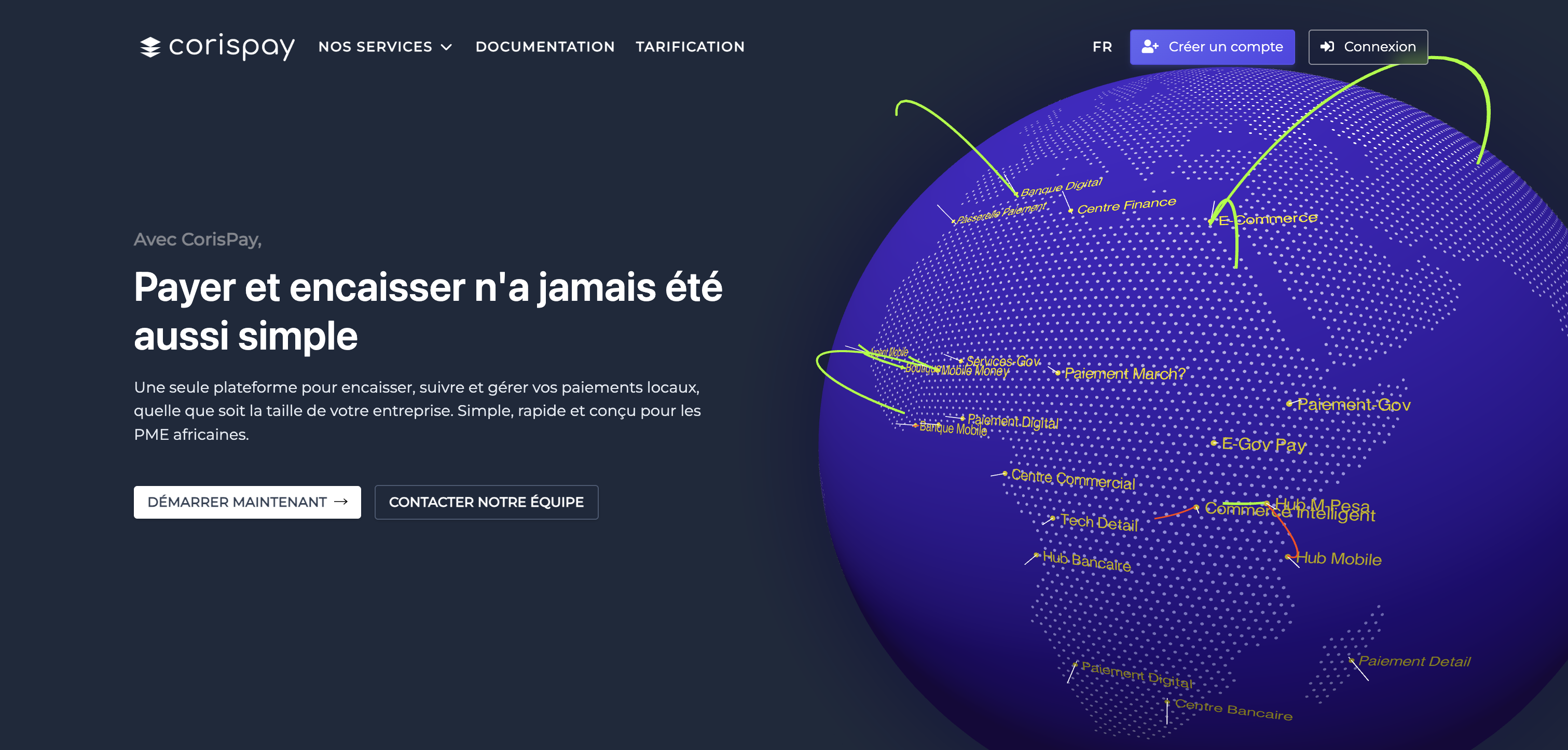
Création de compte
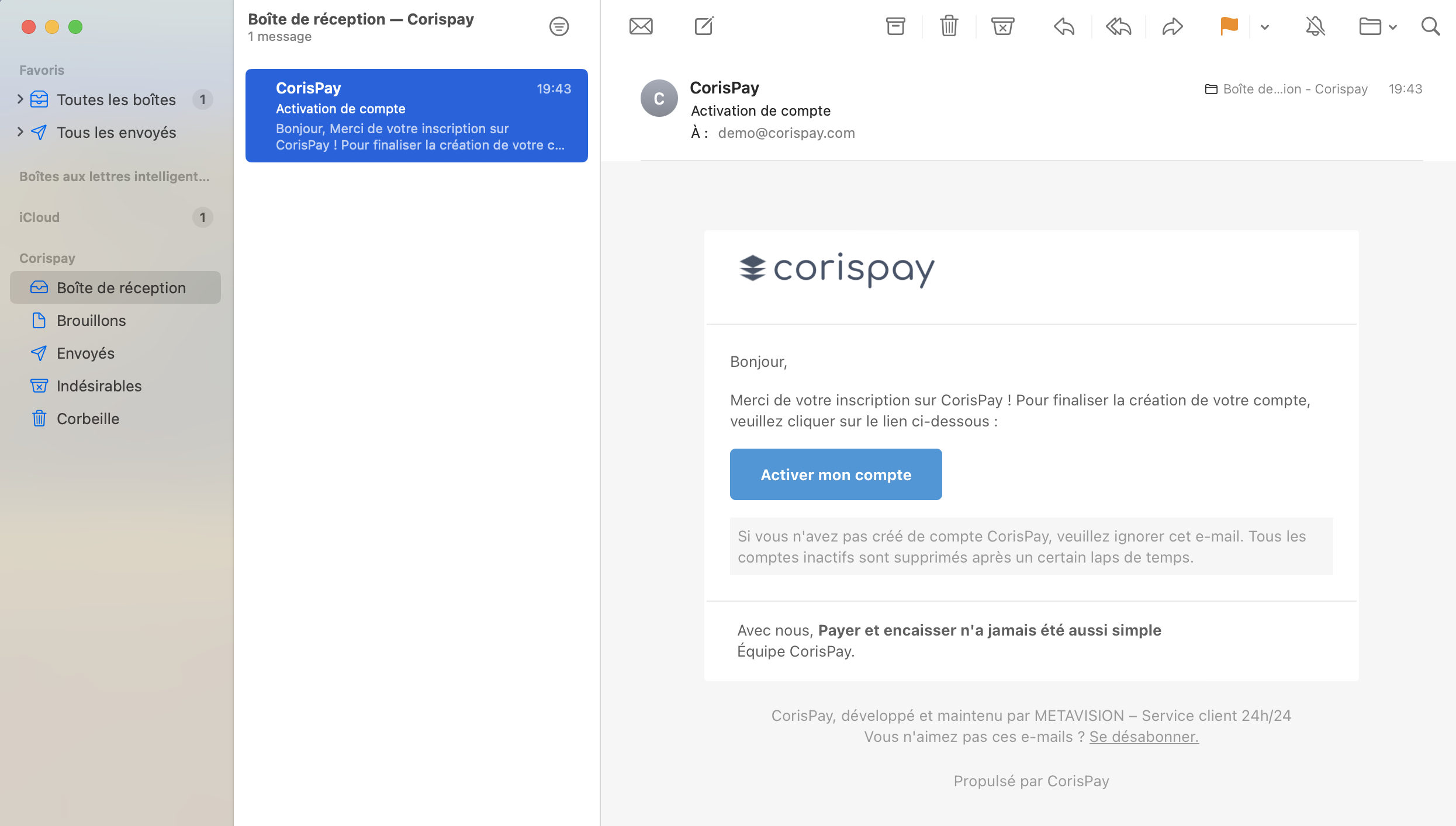
Pour démarrer, rendez-vous sur la plateforme CorisPay à l’adresse https://corispay.com et cliquez sur Créer un compte. Renseignez votre nom, prénom, adresse e-mail et un mot de passe robuste.
- Saisissez votre nom et prénom, votre e-mail professionnel et votre numéro de téléphone.
- Acceptez les Conditions d’utilisation et validez.
- Confirmez votre e-mail via le lien reçu.
Activation du compte
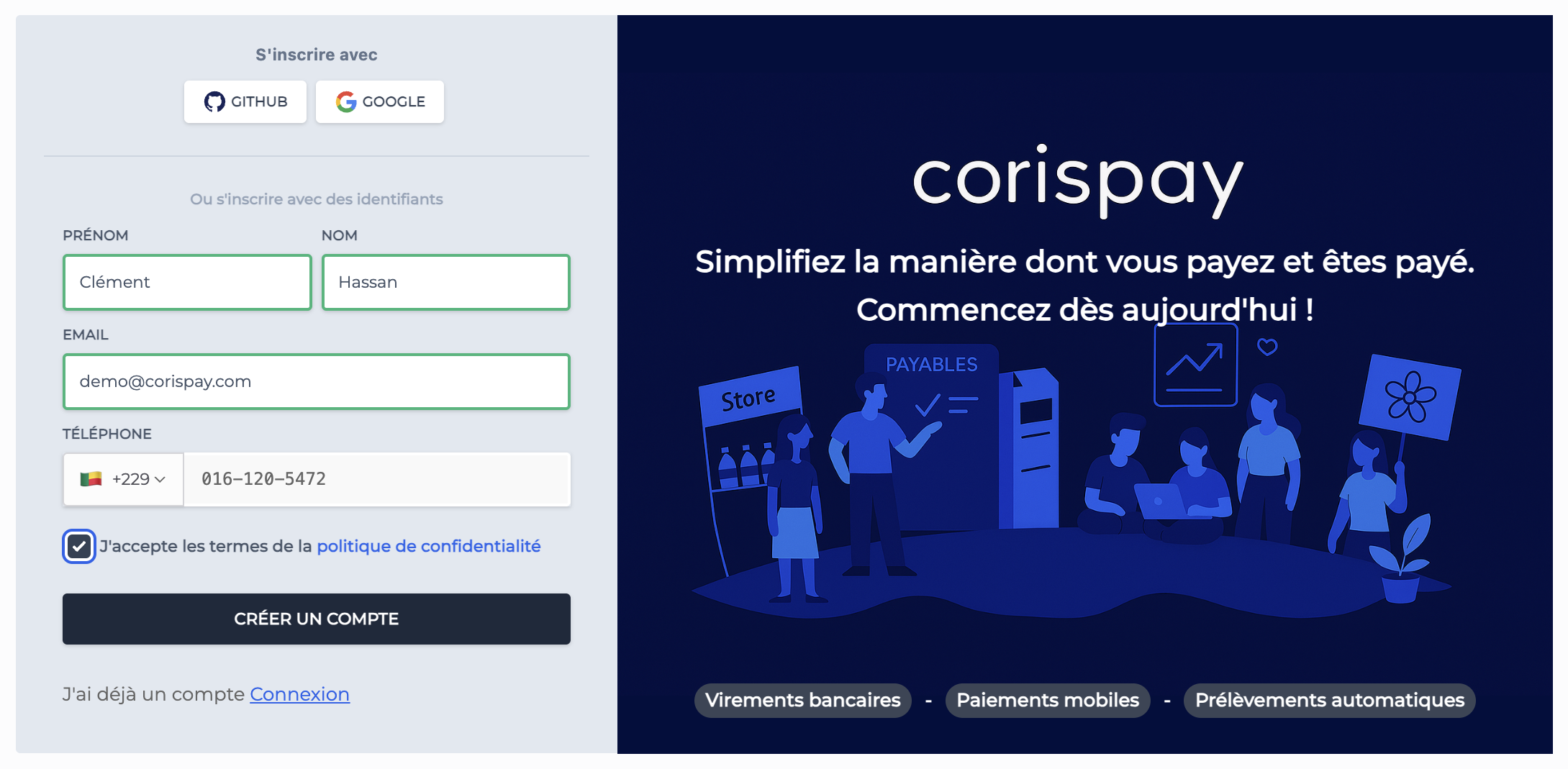
Après l’inscription, activez votre compte pour débloquer toutes les fonctionnalités (clés API, encaissements, retraits). Vous recevrez juste après l’inscription un e-mail d’activation du compte.
- Cliquez sur le bouton Activer mon compte.
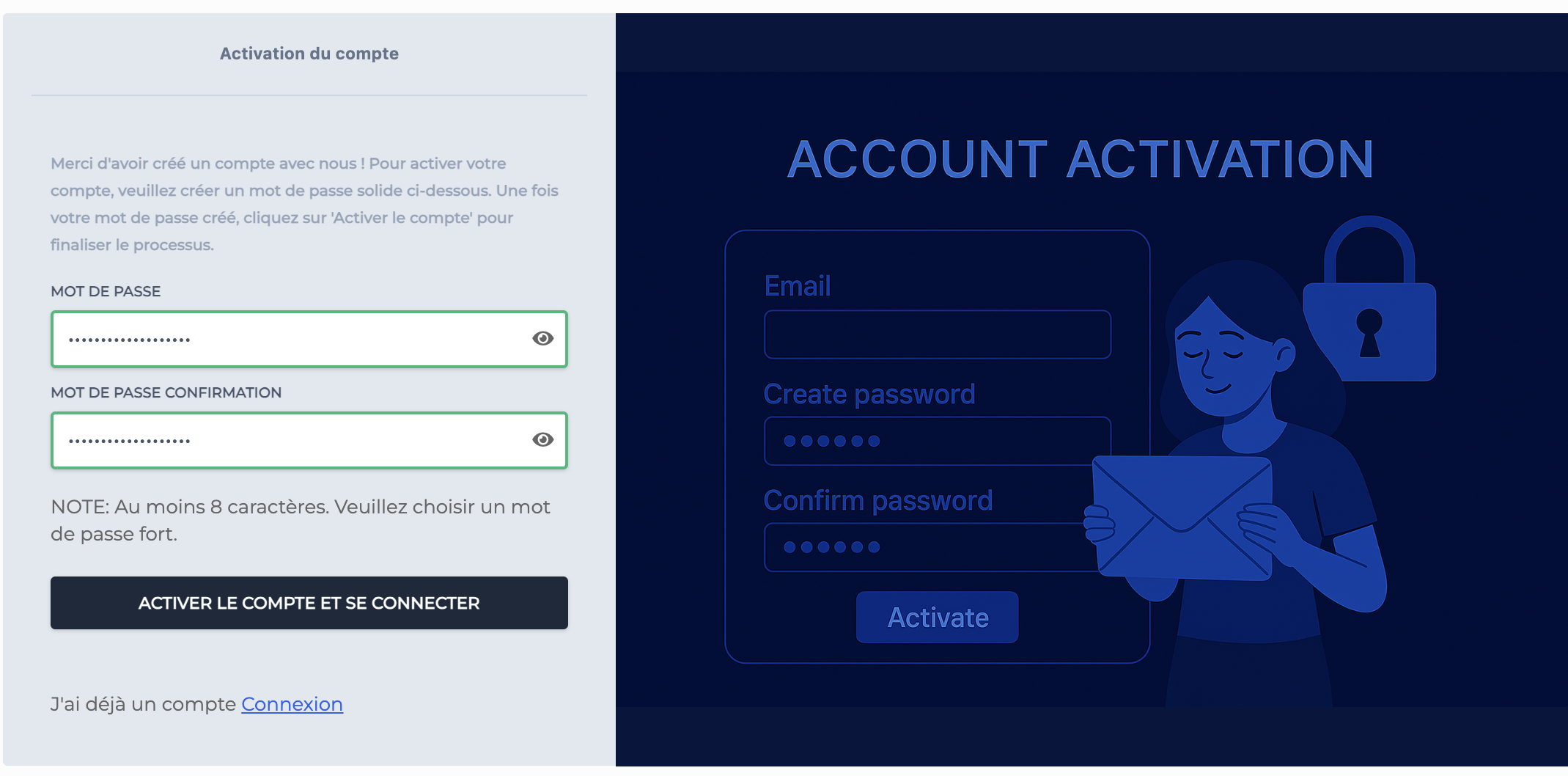
- Puis choisissez votre mot de passe.
- NB : Veuillez choisir un mot de passe fort d’au moins 8 caractères, contenant au moins une lettre majuscule, un chiffre et un caractère spécial.
Première connexion & paramètres de la boutique
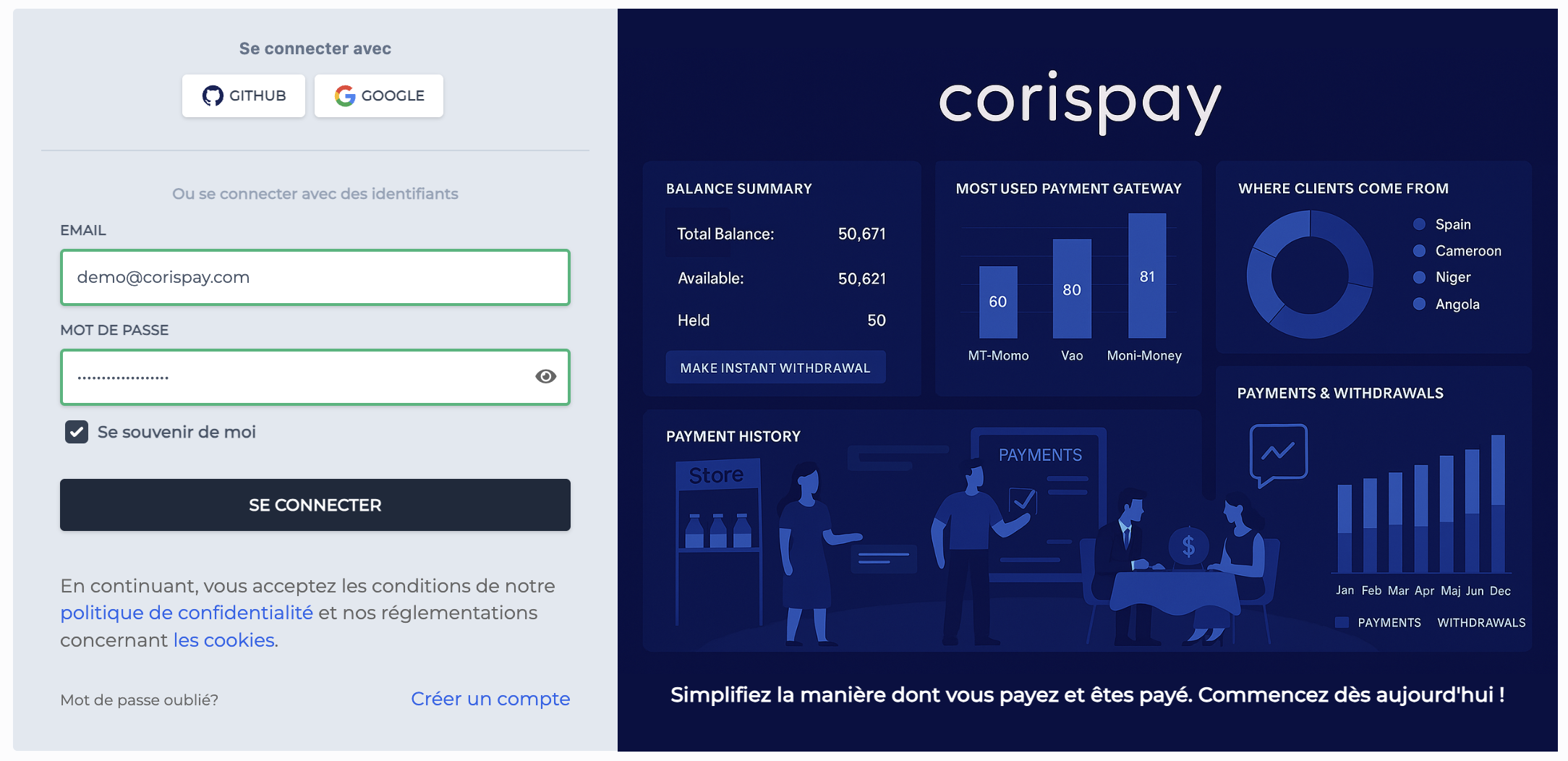
Une fois le formulaire validé, vous recevez un e-mail confirmant que votre compte a été activé. Rendez-vous sur la page de connexion et saisissez votre adresse e-mail et votre mot de passe pour vous connecter.
- 1. Accédez à la page de connexion et saisissez vos nouveaux identifiants.
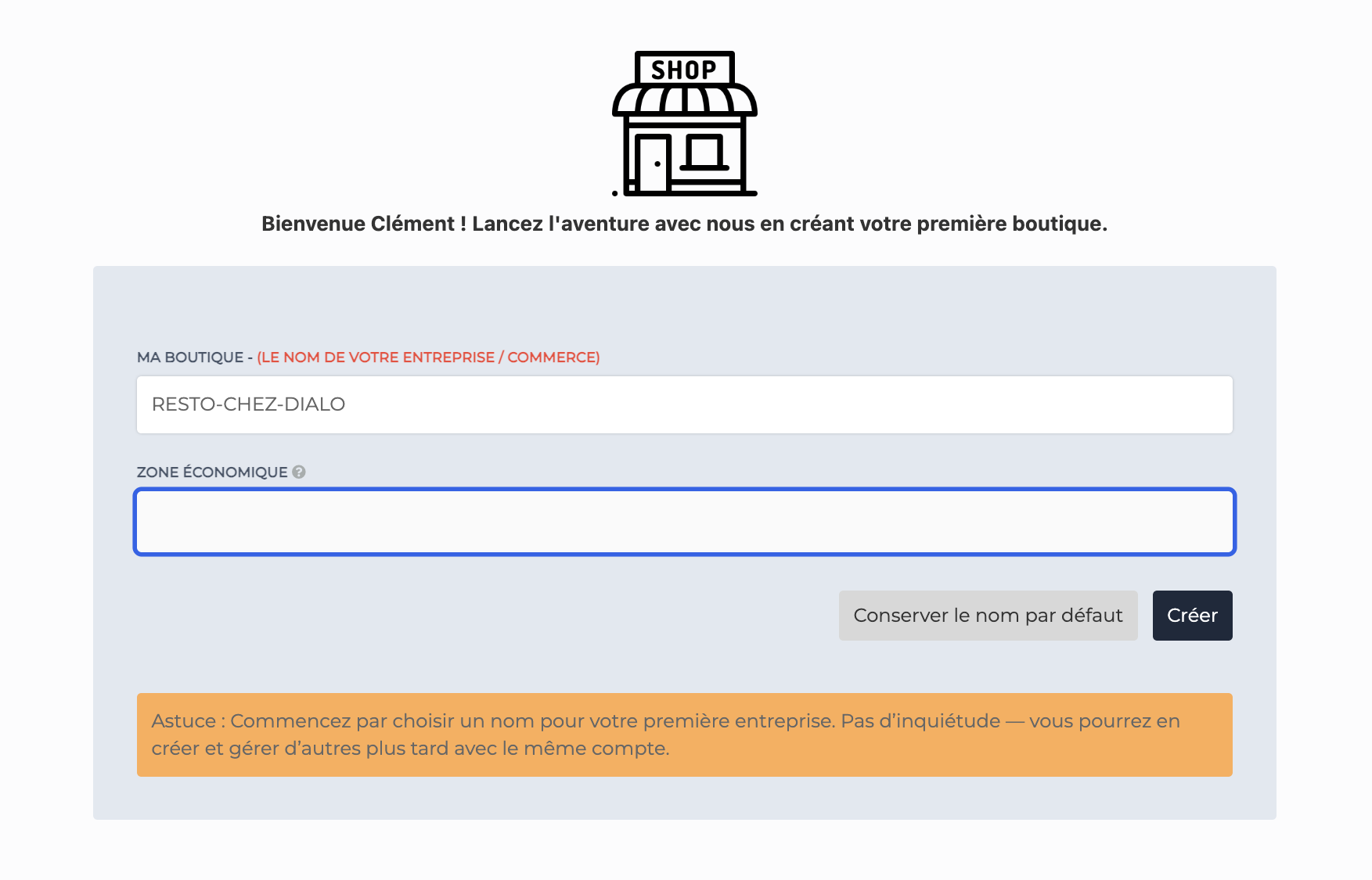
- 2. Après la connexion, vous arriverez sur la page d’initialisation des boutiques. Ici, vous devez créer votre boutique. Avec un compte CorisPay, vous pouvez avoir plusieurs boutiques. Chaque boutique représente une instance séparée. Si vous avez différents départements ou plusieurs lieux de commerce, vous pouvez créer des instances (boutiques) pour refléter l’organisation de votre activité et ainsi garder une transparence dans les transactions financières.
- 3. Pour créer une boutique, choisissez simplement un nom (idéalement celui de votre entreprise) et sélectionnez votre zone économique.
- NB : La zone économique définit la devise utilisée pour les paiements sur votre boutique.
- 4. Vous pourrez créer plusieurs boutiques et naviguer de l’une à l’autre grâce au composant « shop switcher » situé dans le coin supérieur gauche de votre interface.
Sandbox & Production
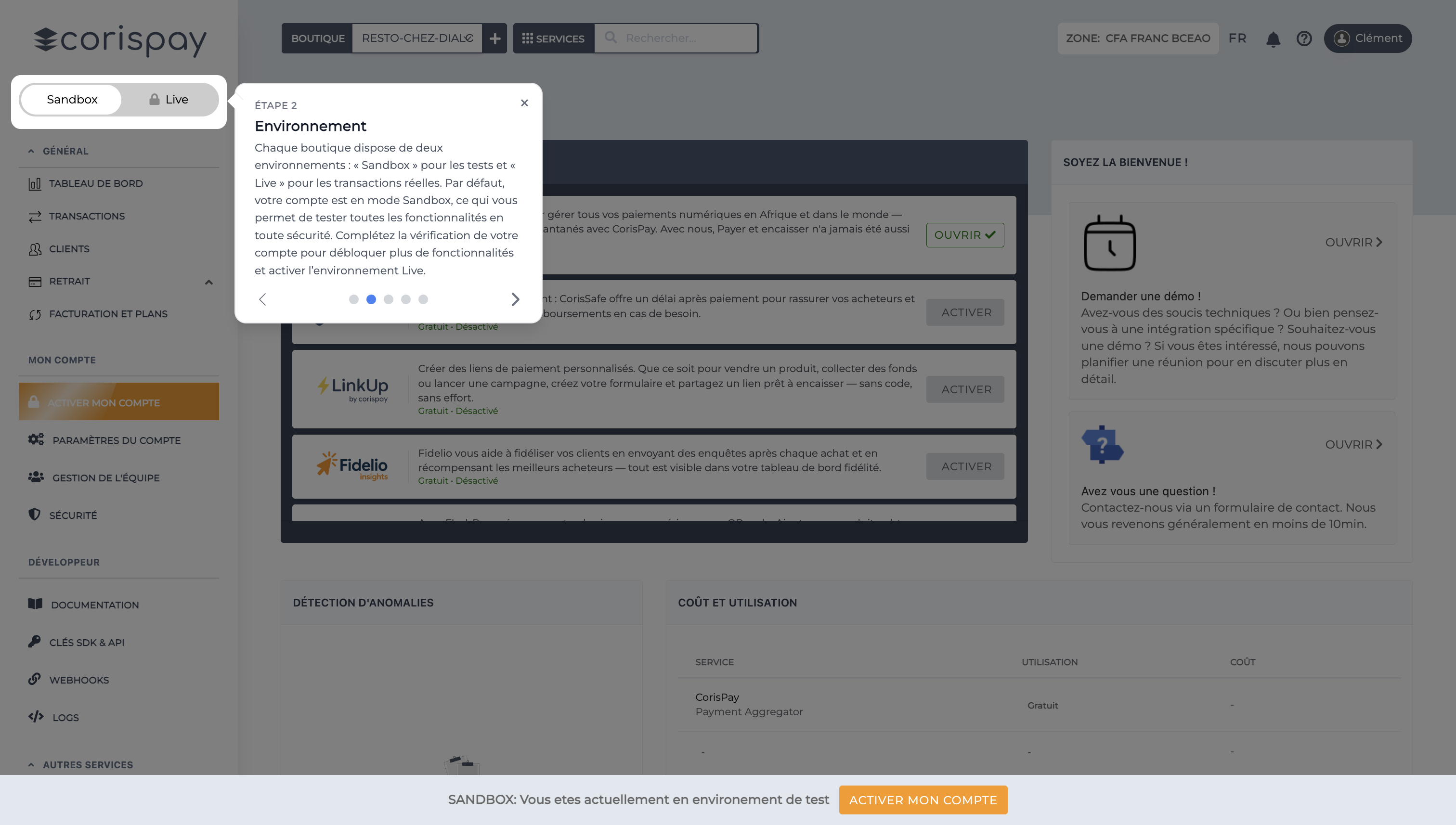
CorisPay propose deux environnements : Sandbox pour vos tests (transactions fictives) et Live pour les paiements réels.
Sandbox
Obtenez des clés API Sandbox, simulez des paiements avec les jeux de test fournis et validez vos intégrations sans risque.
Production
Lorsque tout est prêt, passez en mode Live pour générer vos clés API live et encaisser de vrais paiements.
Vérification KYC
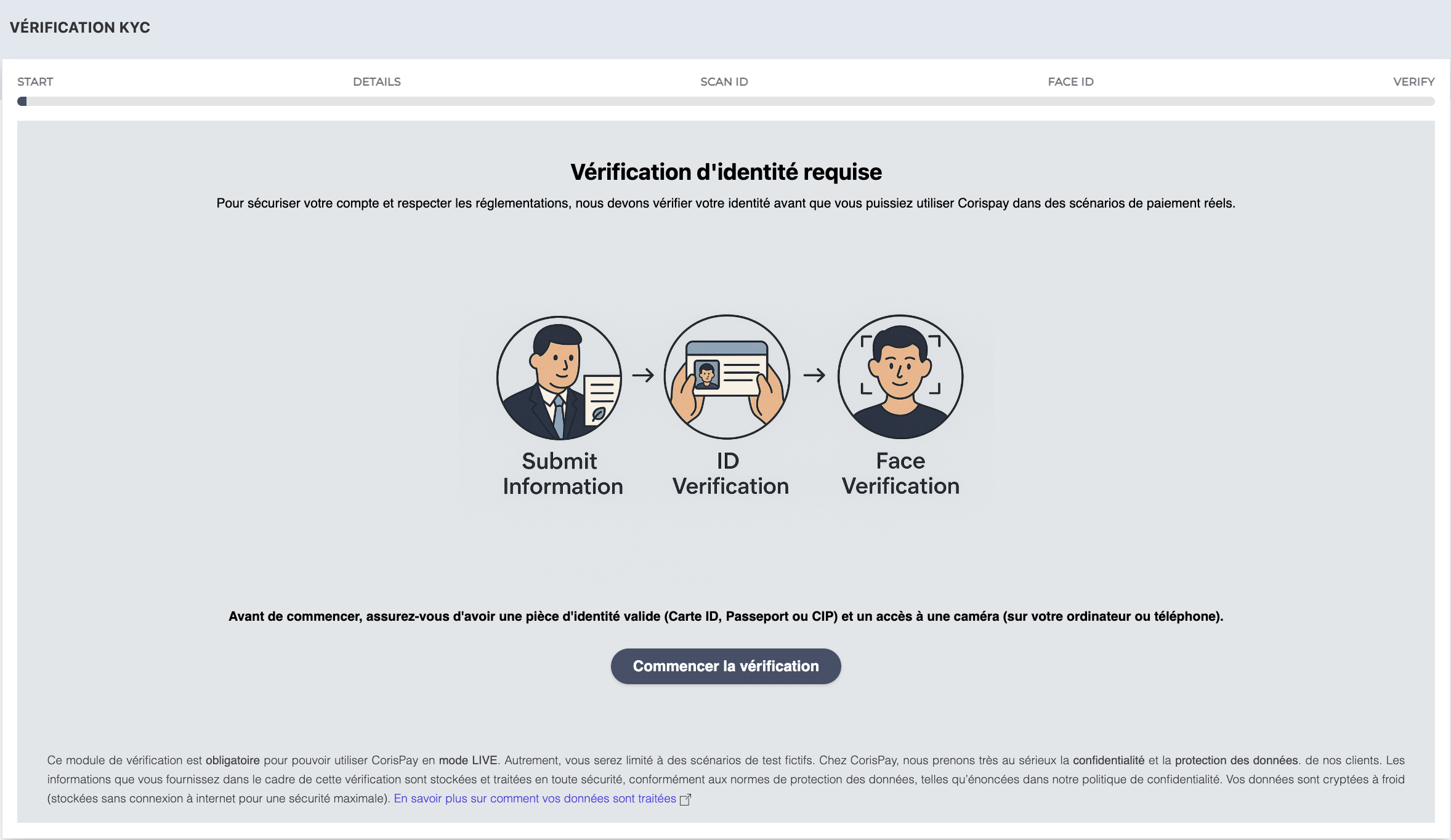
La vérification KYC (Know Your Customer) est nécessaire pour la conformité et la lutte contre la fraude. Préparez les documents suivants selon le type d’entité :
- Personne morale (SARL, SA, etc.) : statuts, registre de commerce, identité du représentant légal et un appareil avec une caméra de bonne qualité.
- Entrepreneur individuel : pièce d’identité et un appareil avec une caméra de bonne qualité.
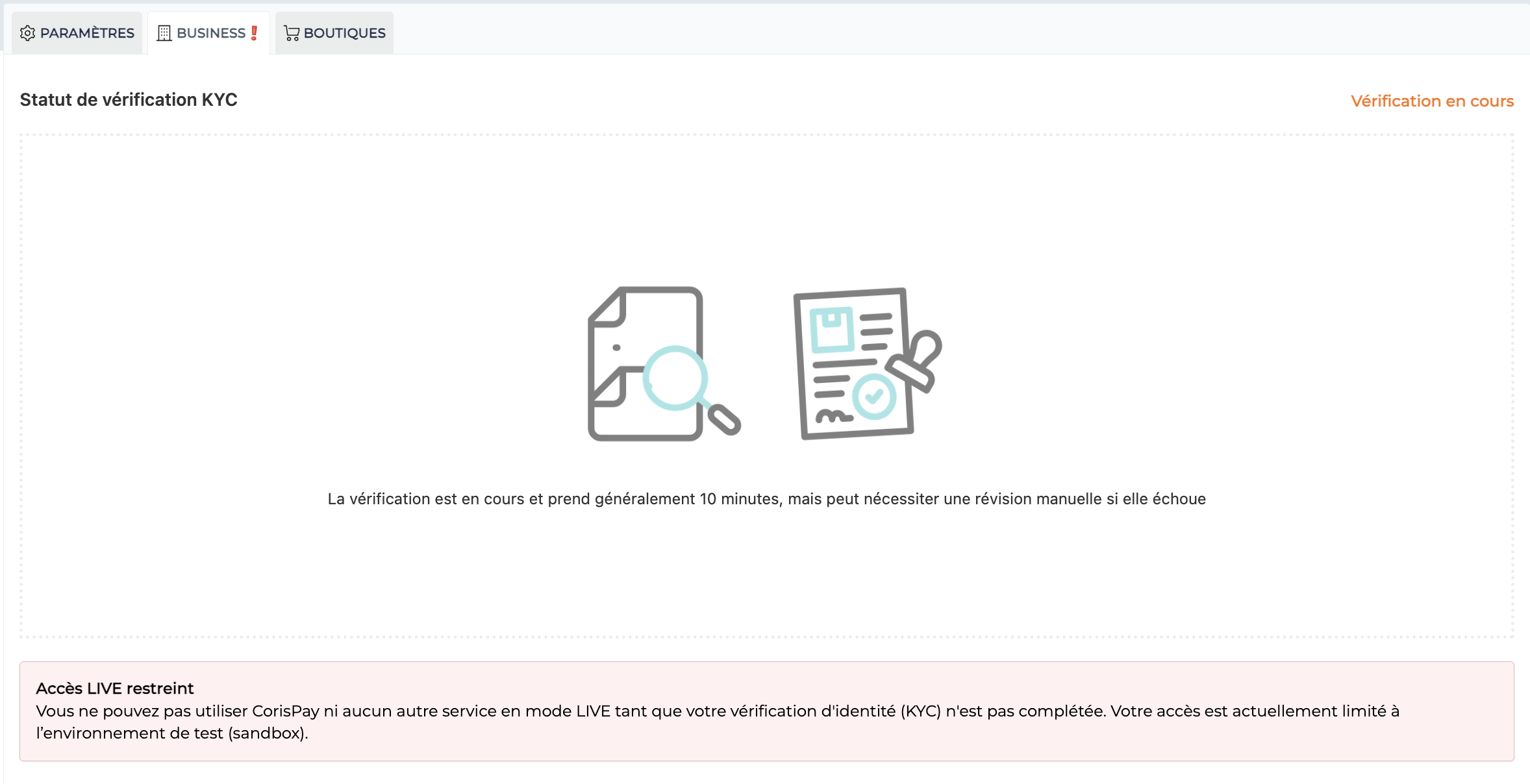
Le traitement prend en général ~10 minutes. Si la vérification automatique échoue, elle sera soumise à une vérification manuelle qui peut prendre de quelques minutes à 48 h selon la complétude des pièces et le pays. Ainsi, si après votre vérification vous avez le statut : « EN ATTENTE DE VÉRIFICATION MANUELLE », cela signifie que quelque chose a manqué. Vous recevrez une confirmation définitive de notre équipe sous peu. Sinon, vous pouvez relancer la procédure de vérification.
sur votre business
d’identité
faciale
- 1. Pour commencer, assurez-vous d’être dans un environnement bien éclairé et de disposer d’une caméra frontale claire, puis cliquez sur « Activer mon compte ».
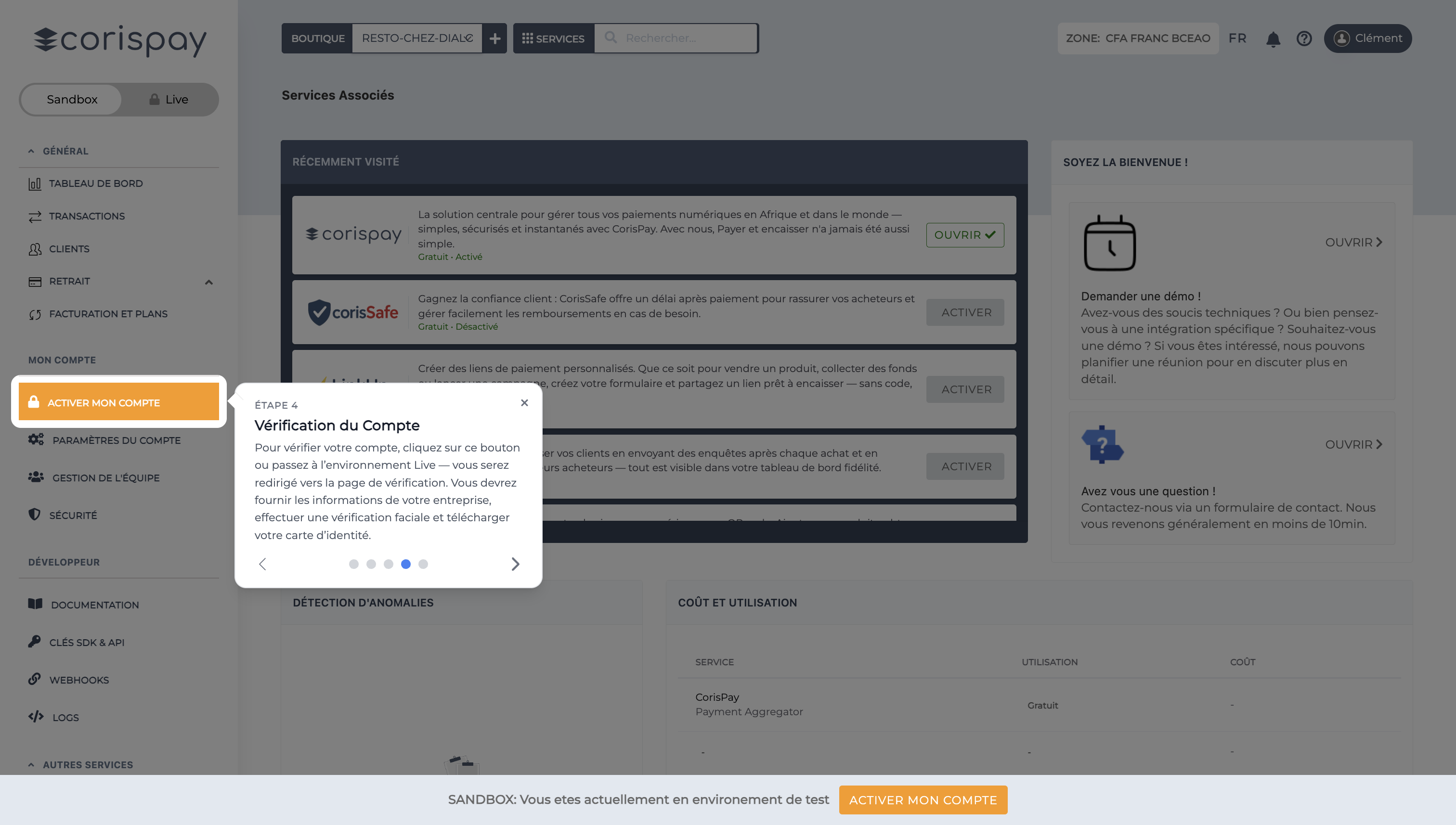
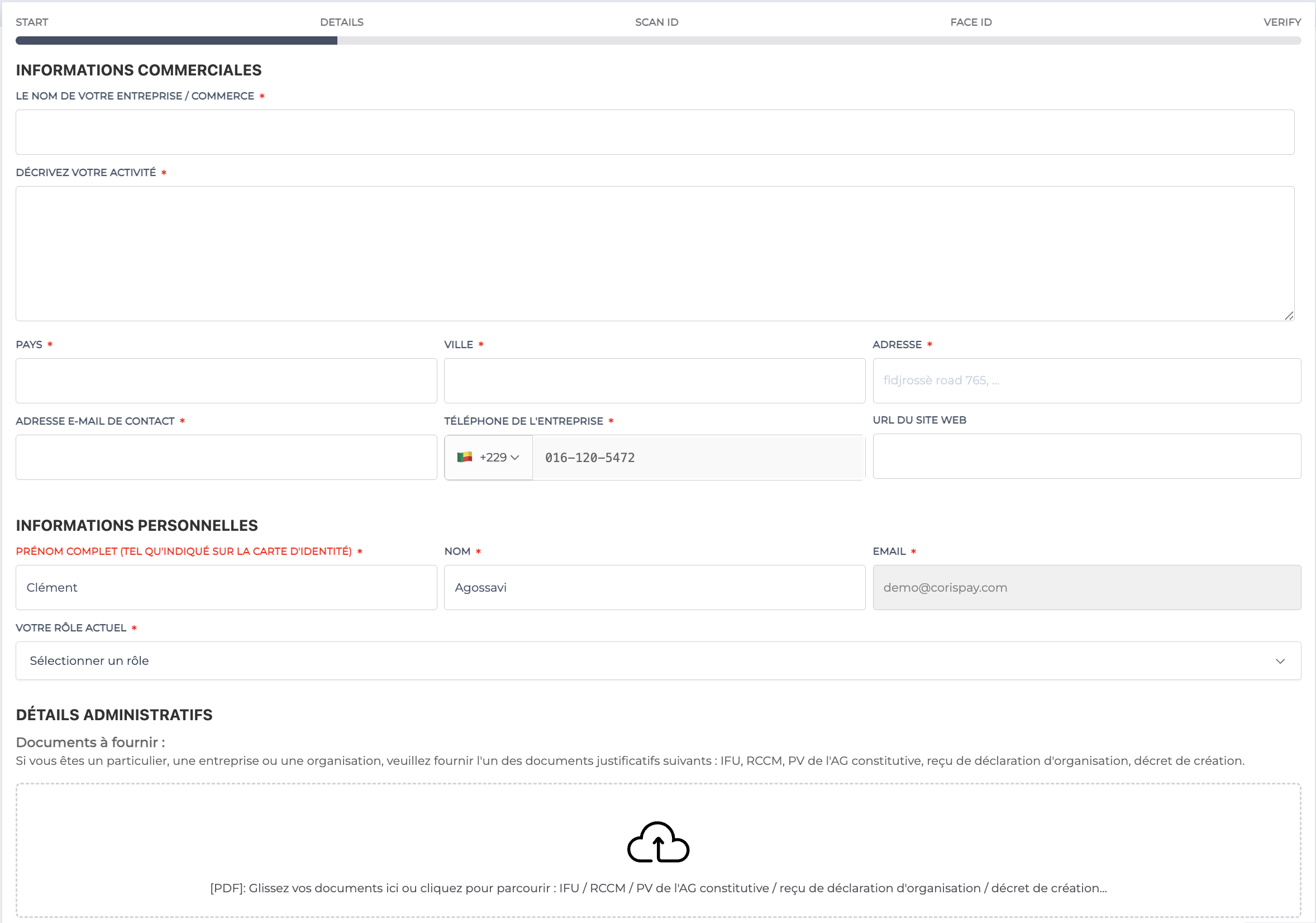
- 2. Renseignez les informations sur votre entreprise.
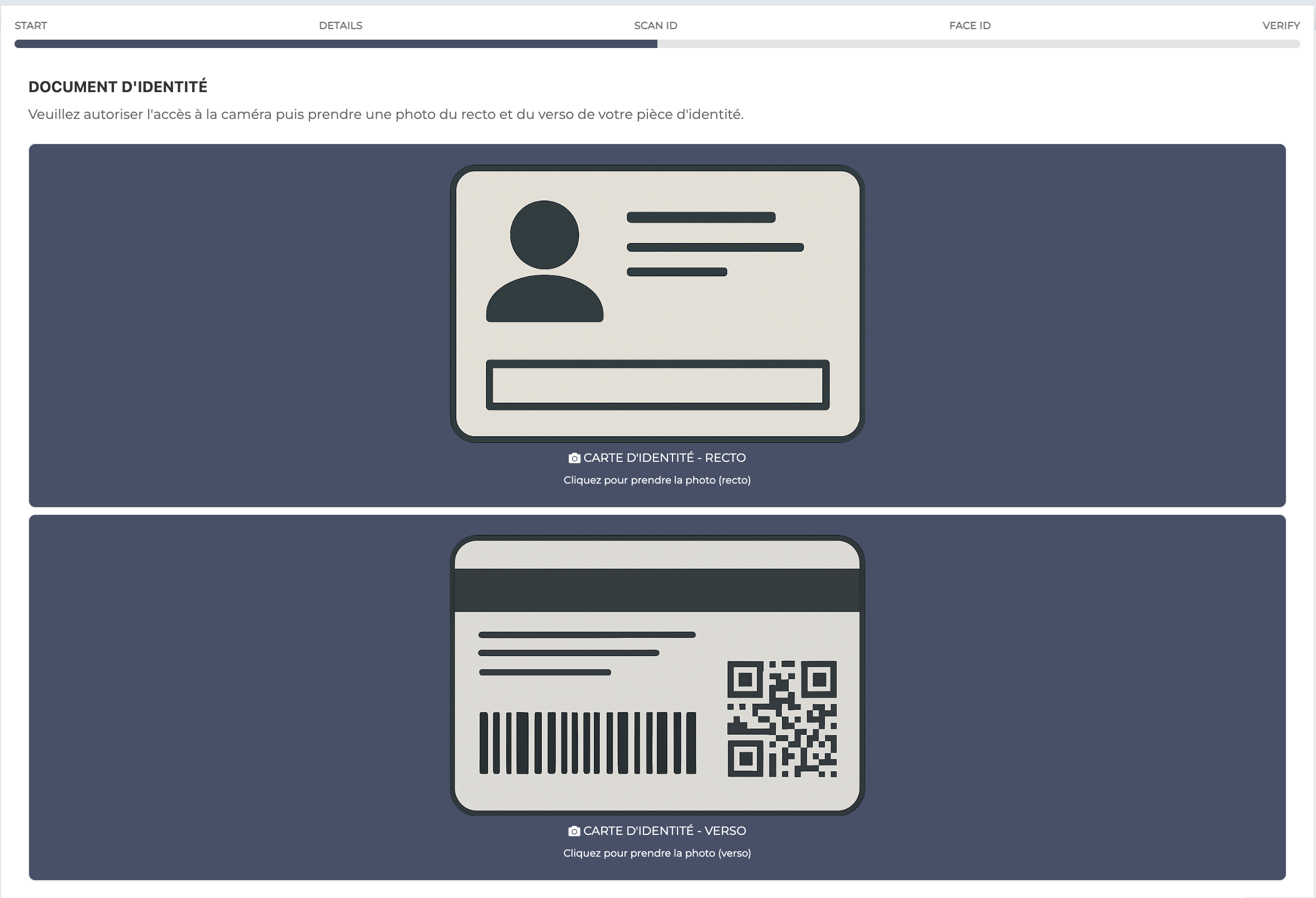
- 3. Faites scanner votre pièce d’identité.
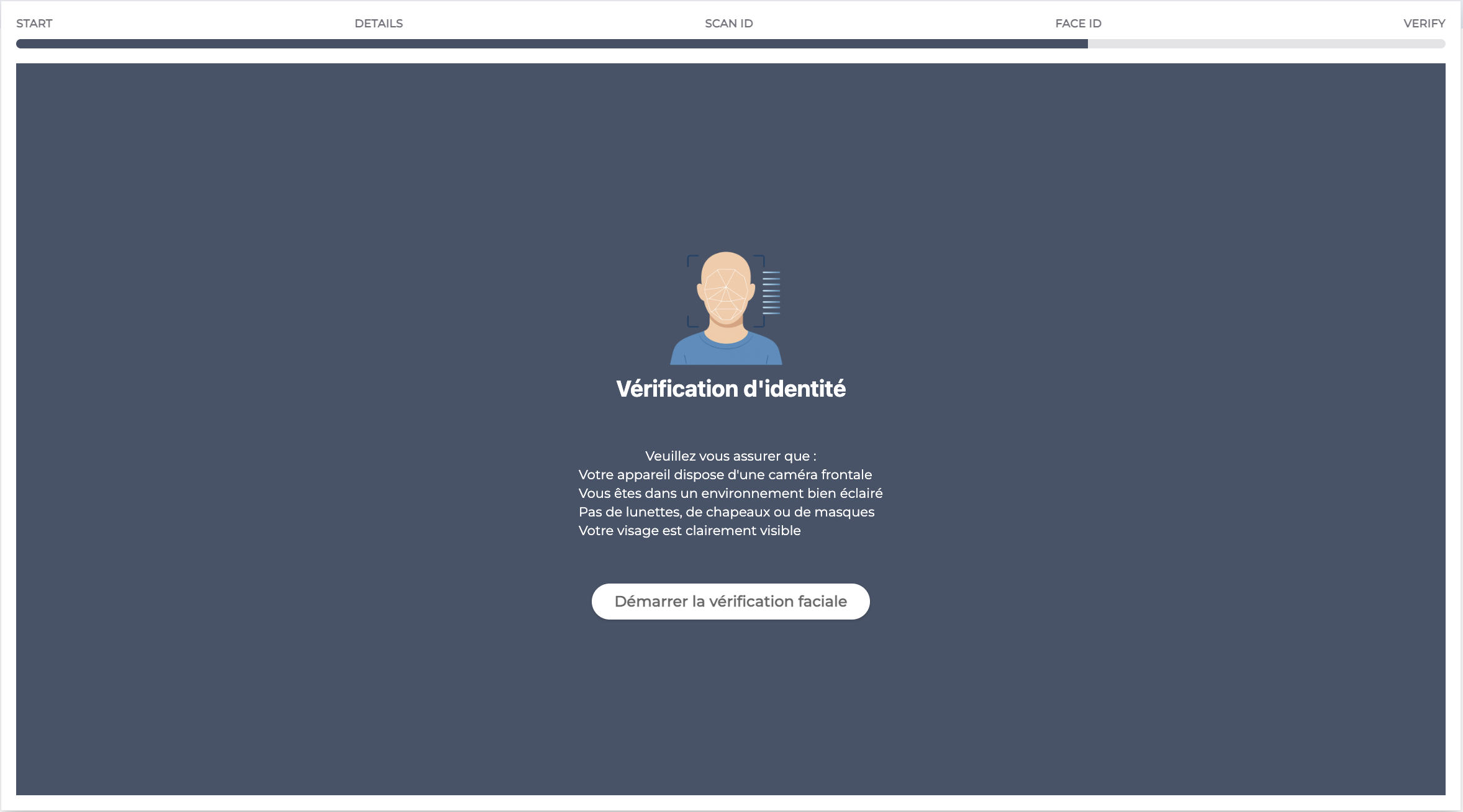
- 4. Vérifiez votre visage. Assurez-vous d’être dans une pièce bien éclairée et de disposer d’une caméra selfie de bonne qualité, puis suivez les étapes.
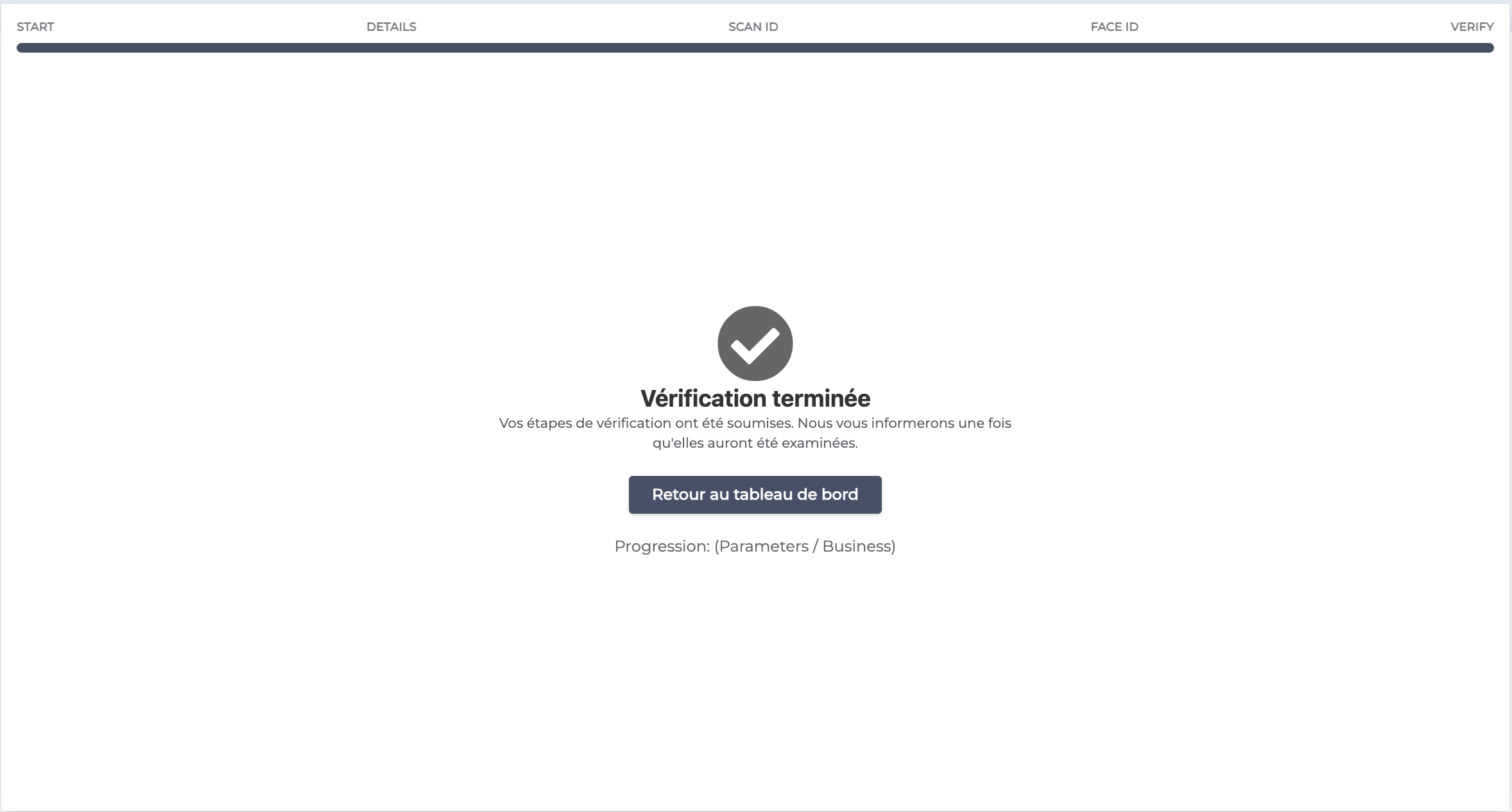
- 5. Une fois toutes les étapes terminées, votre profil est soumis à une vérification automatique qui prend en moyenne 10 minutes. Vous pourrez suivre le statut de votre vérification dans le menu PARAMÈTRES DU COMPTE, onglet : Entreprise.
Création de boutique
Une boutique regroupe vos paramètres commerciaux (marque, moyens de paiement, webhooks). Vous pouvez créer plusieurs boutiques si vous gérez plusieurs marques ou pays. Utilisez le composant « shop switcher » situé dans le coin supérieur gauche de votre interface.
- Cliquez sur + pour créer une nouvelle boutique.
- Renseignez : Nom de la boutique et la zone économique (pays et devise).
- Puis validez.
