


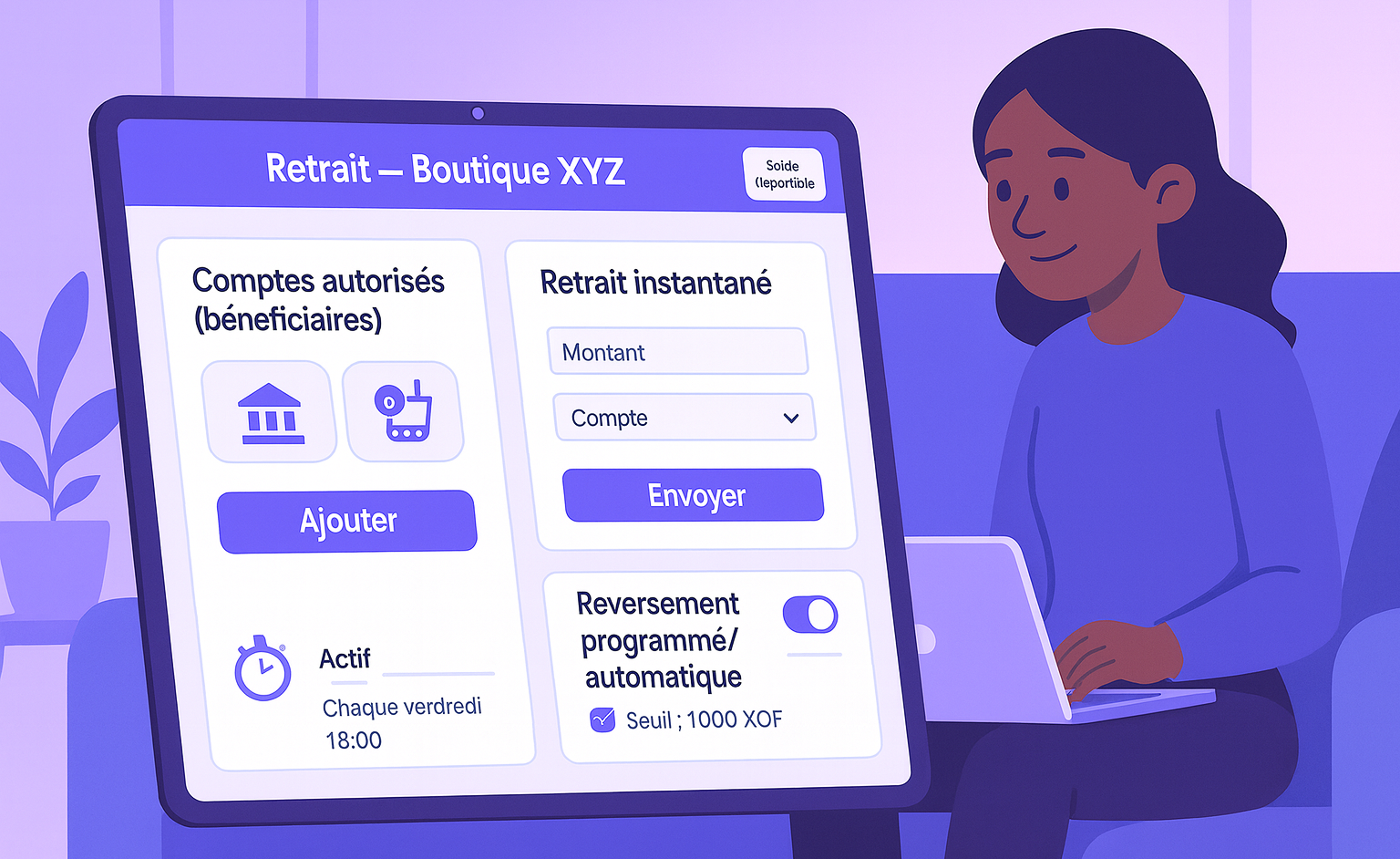
Bienvenue dans l’onglet Retrait ! Cette page explique comment ajouter des comptes autorisés (bénéficiaires), effectuer un retrait instantané depuis votre solde de boutique, et configurer un reversement programmé ou automatique.
Compte autorisé
Pour des raisons de sécurité, CorisPay n’autorise les retraits que vers des comptes bénéficiaires validés. Vous pouvez enregistrer plusieurs comptes par boutique puis choisir celui à utiliser lors d’un retrait.
Types de comptes pris en charge
- Compte bancaire : RIB/IBAN, titulaire, banque.
- Mobile Money : numéro de téléphone, opérateur (MTN, Moov, Celtiis, Orange, …).
- Wallet compatible (selon zone économique).
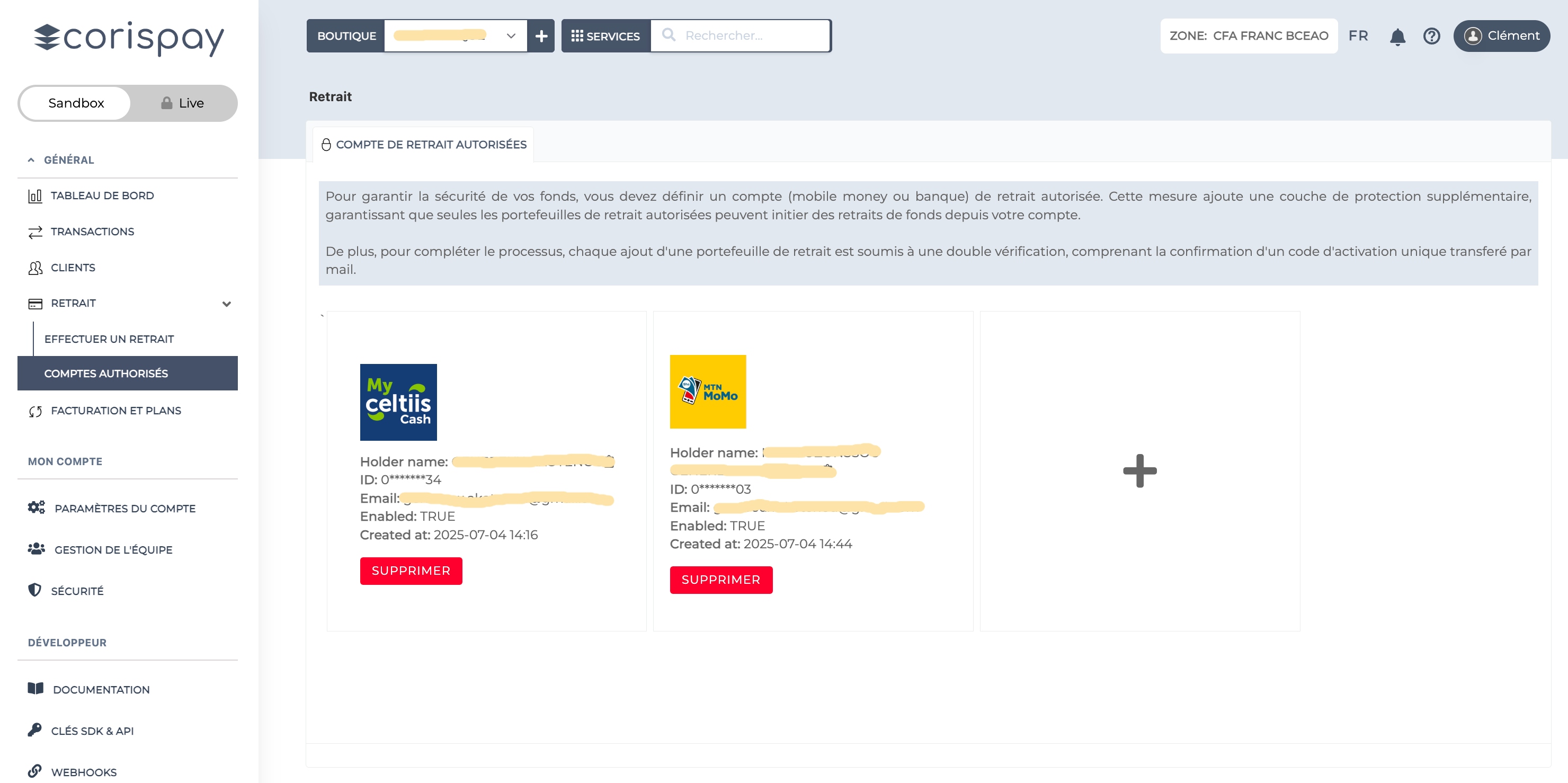
Ajouter un compte autorisé
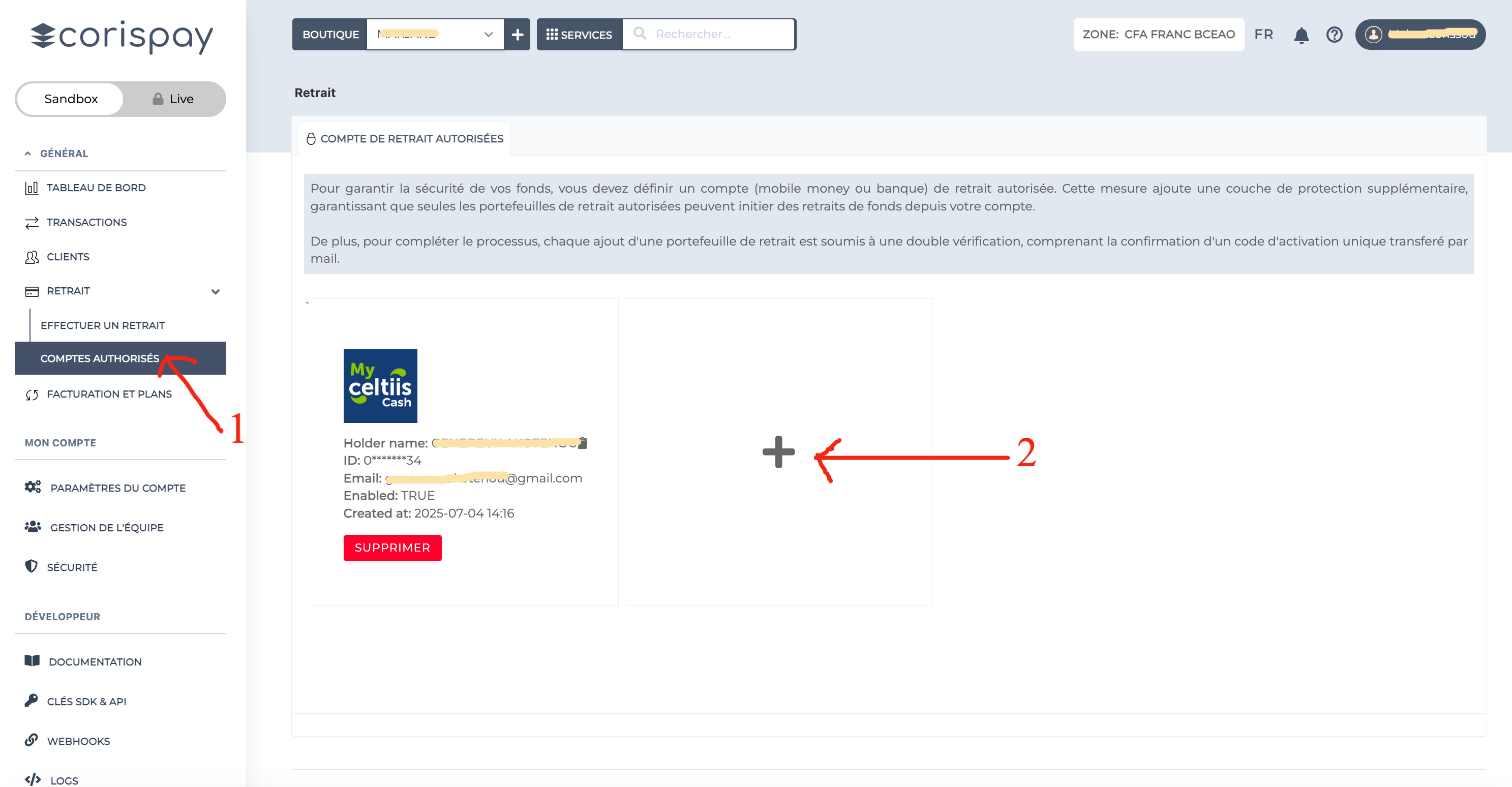
- Ouvrez Retraits > Comptes autorisés puis cliquez sur Ajouter.
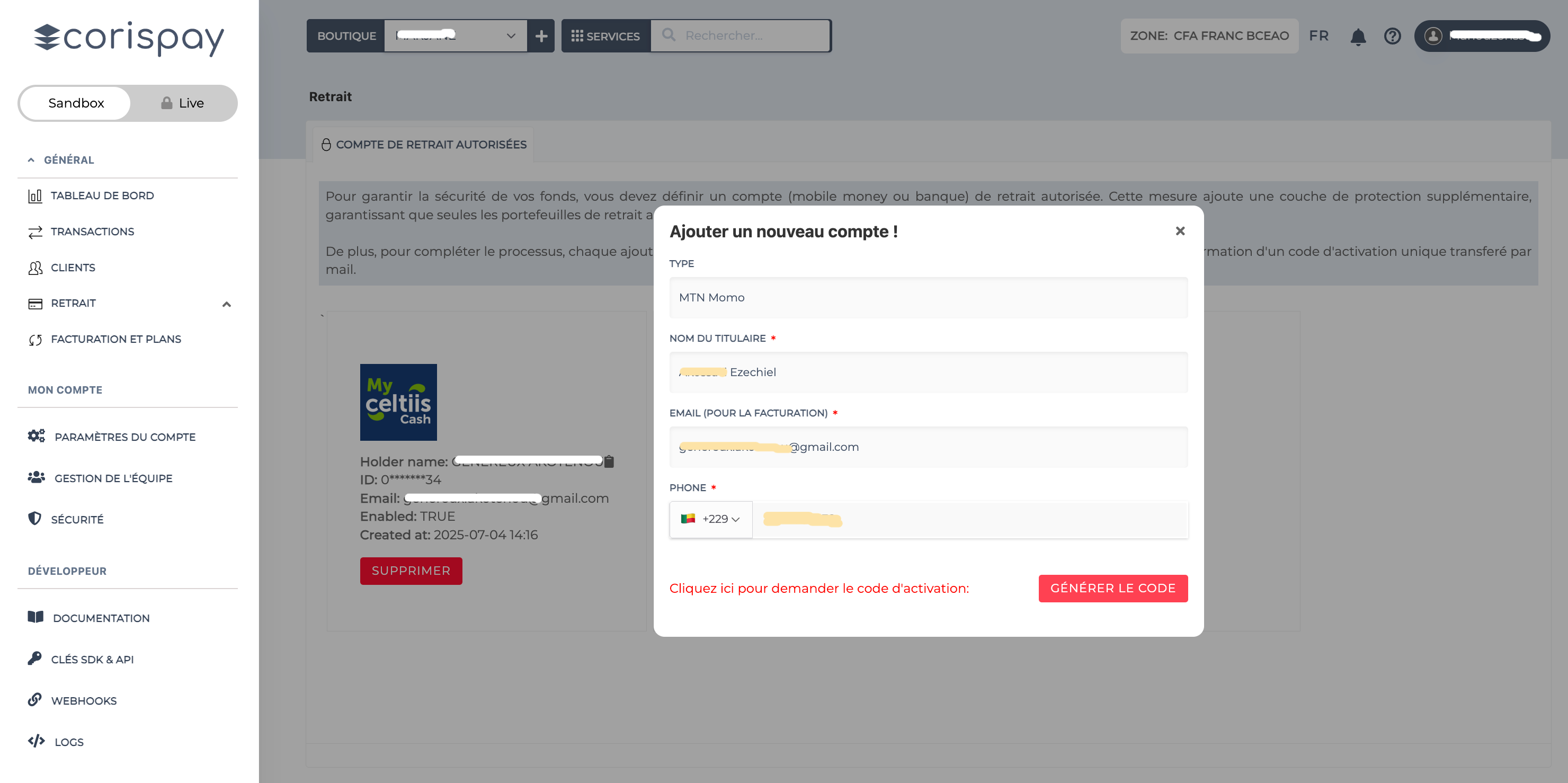
- Sélectionnez le type de compte (Banque / Mobile Money / Wallet) et renseignez les champs requis.
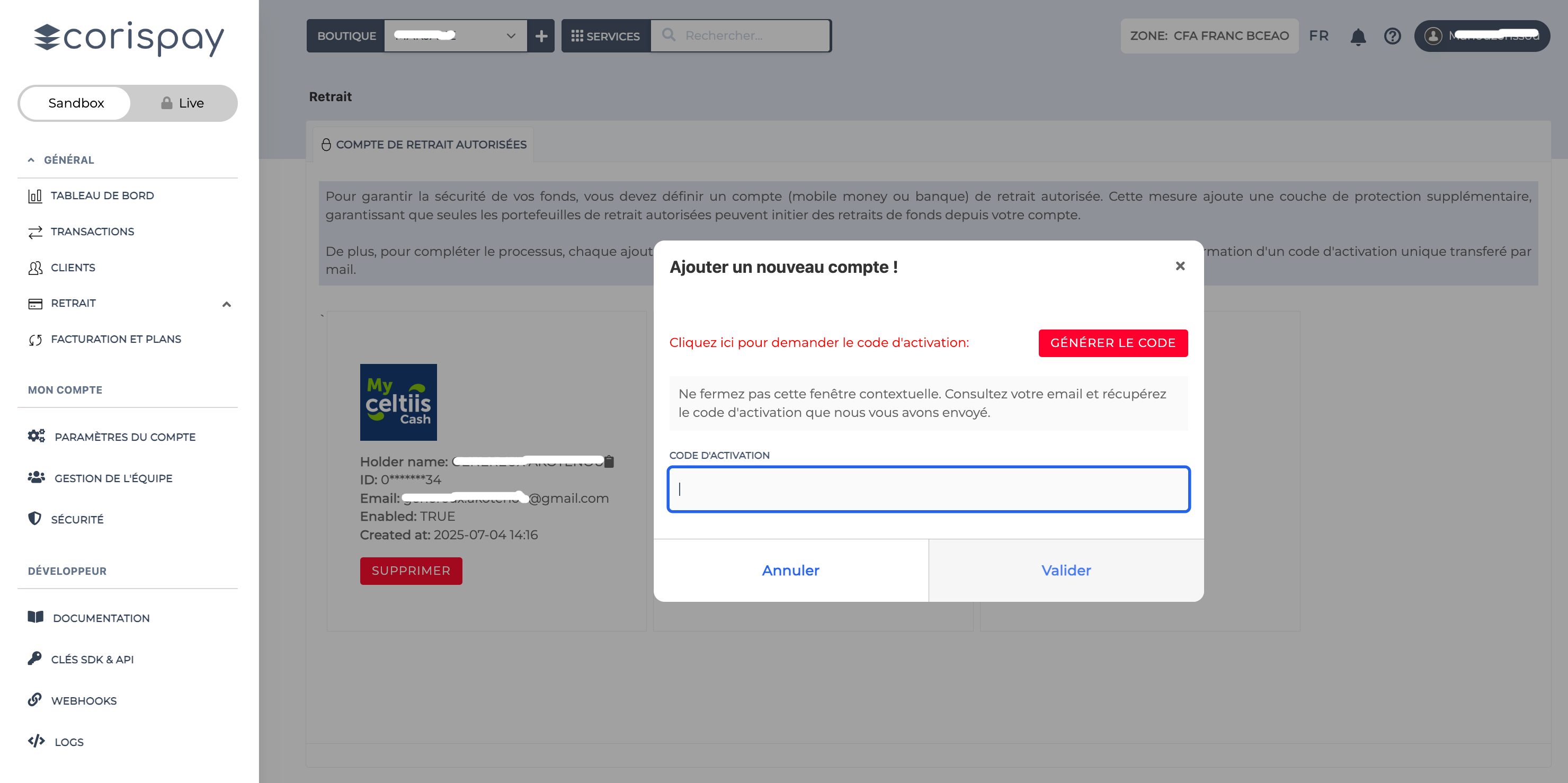
- Validez la vérification (OTP envoyé par e-mail).
- Confirmez.
| Type | Champs requis (exemples) | Vérification |
|---|---|---|
| Banque | Titulaire, RIB/IBAN, Banque | Validation du code de confirmation. |
| Mobile Money | Opérateur, Numéro, Titulaire | Validation du code de confirmation. |
| Wallet | Identifiant de wallet, Titulaire | Validation du code de confirmation. |
Retrait instantané
Le retrait instantané vous permet de transférer immédiatement des fonds disponibles depuis le solde d’une boutique vers un compte autorisé. La disponibilité et les délais varient selon la méthode et la zone économique.
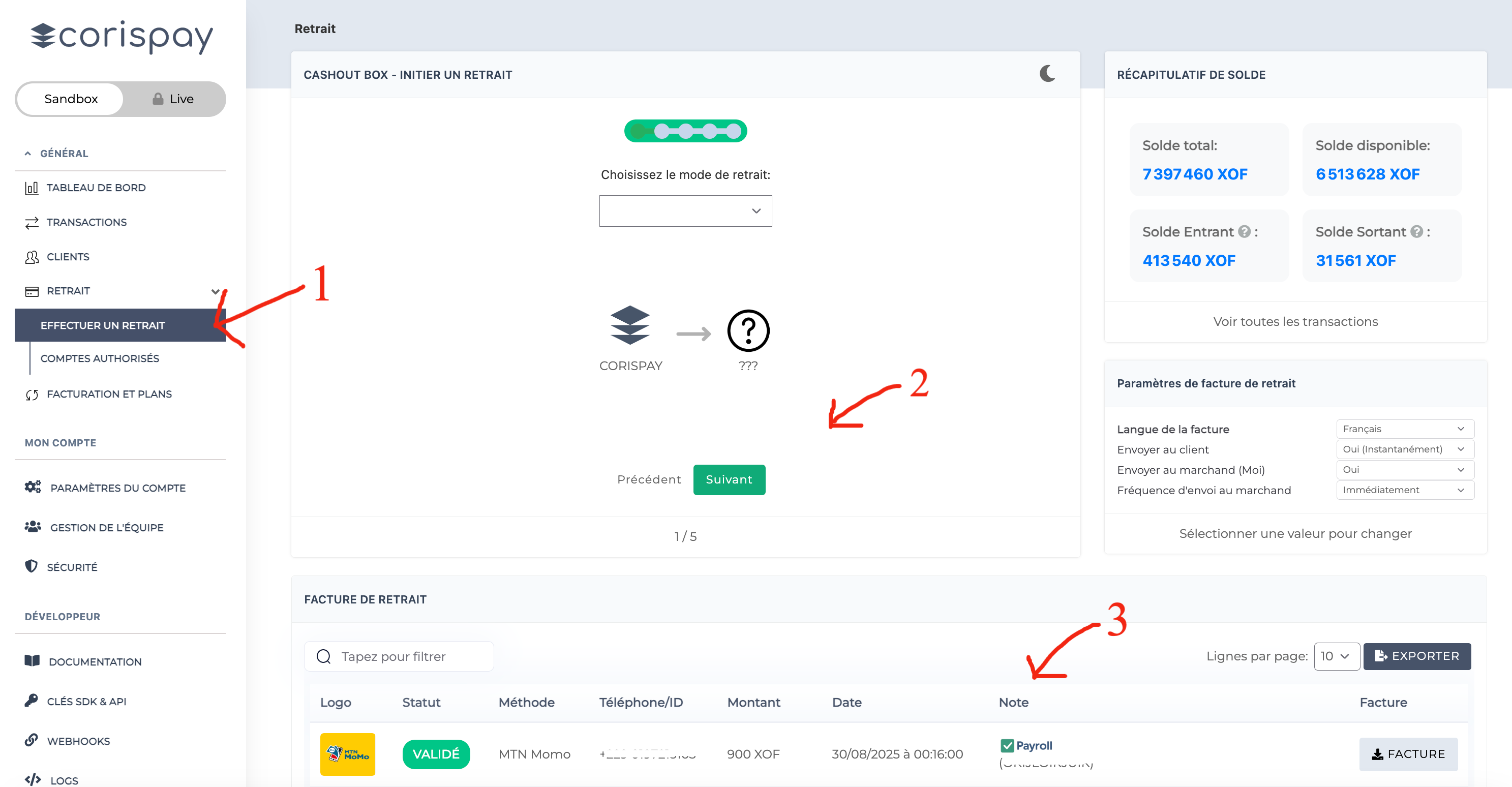
Étapes
- Allez dans Retraits > Effectuer un retrait.
- Sélectionnez le compte autorisé de destination.
- Saisissez le montant. Un récapitulatif des frais et du net à recevoir s’affiche.
- Confirmez le retrait.
Délais indicatifs
| Méthode | Délai | Remarques |
|---|---|---|
| Mobile Money | Immédiat | Selon l’opérateur et la disponibilité du réseau |
| Banque (locale) | J+0 à J+1 ouvré | Heure de clôture (cut-off) bancaire possible |
| Wallet | Immédiat | Selon l’intégration partenaire |
Statuts d’un retrait
| Statut | Description |
|---|---|
| queued | Requête enregistrée, en attente de traitement |
| processing | Transfert en cours |
| paid | Reversement confirmé par le réseau |
| failed | Échec (coordonnées invalides, solde insuffisant, etc.) |
| canceled | Annulé par l’utilisateur ou par sécurité |
Reversement programmé ou automatique
Automatisez vos reversements pour sécuriser votre trésorerie et gagner du temps. Vous pouvez définir des règles calendaires (fréquence) ou événementielles (seuil, ancienneté des fonds).
Programmation calendaire
- Quotidien (heure précise, ex. 18:00)
- Hebdomadaire (ex. chaque vendredi)
- Mensuel (ex. dernier jour du mois)
Déclencheur par événement
- Seuil (ex. reversement dès que le solde ≥ X)
- Âge des fonds (ex. reversement D+1)
Configurer une règle
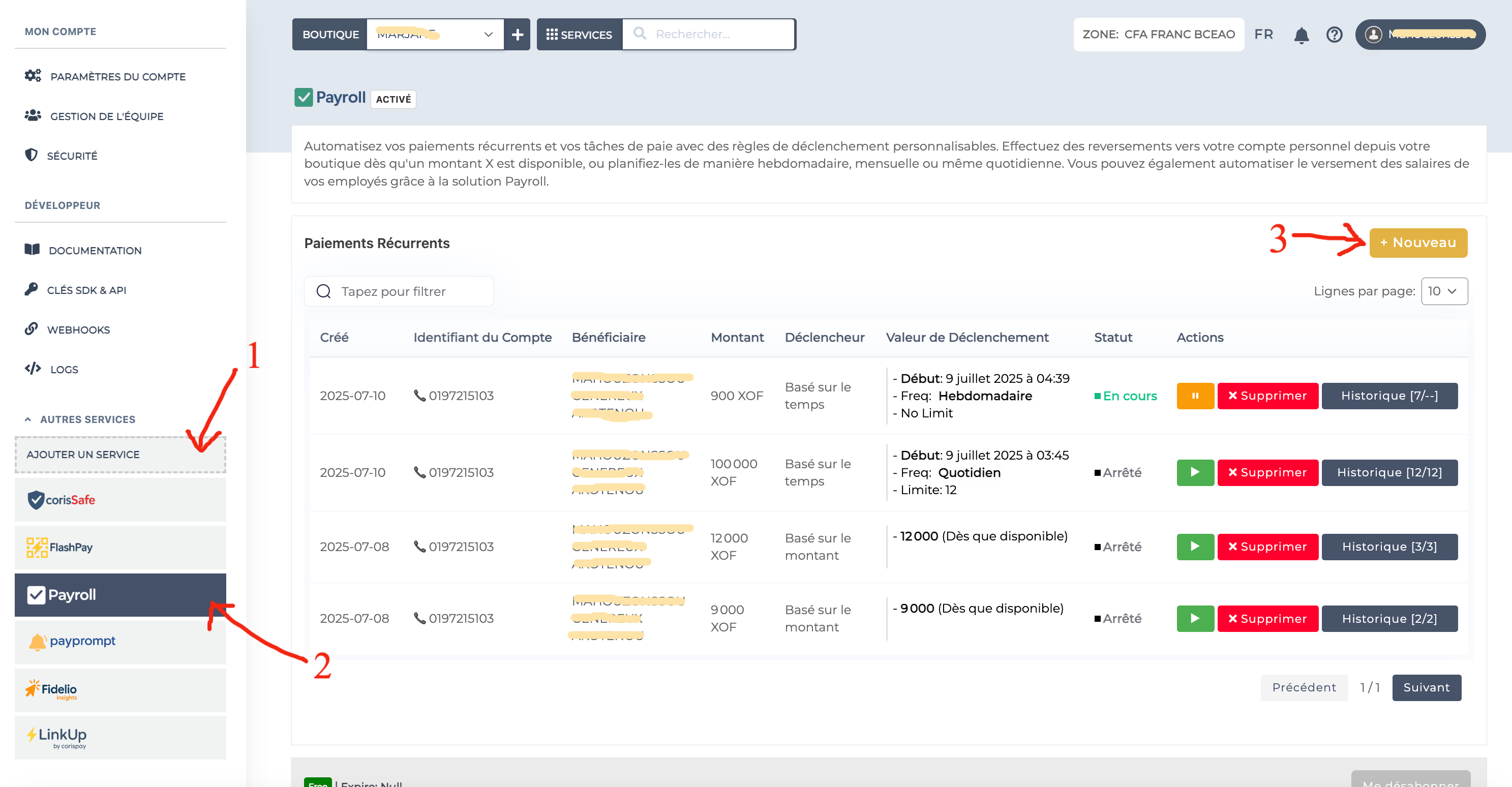
- Pour les reversements programmés, activez d’abord le service PayRoll (1).
- Cliquez ensuite sur Nouveau, puis dans la fenêtre contextuelle qui s’ouvre, sélectionnez un type de règle (calendrier ou événement) et paramétrez vos critères.
- Définissez si le reversement est total ou partiel et, si besoin, une réserve minimale.
- Vous serez automatiquement notifié par e-mail avec le reçu de la transaction, à chaque virement effectué.
| Option | Description | Exemple |
|---|---|---|
| Quotidien / Hebdomadaire / Mensuel | Exécute un reversement selon une fréquence fixe | Chaque vendredi 18:00 |
| Seuil | Déclenche dès que le solde atteint un montant | Reversement automatique dès 1 000 XOF |
| Réserve | Conserve un minimum sur le compte | Laisse 50 000 XOF en réserve |